
クリッカー
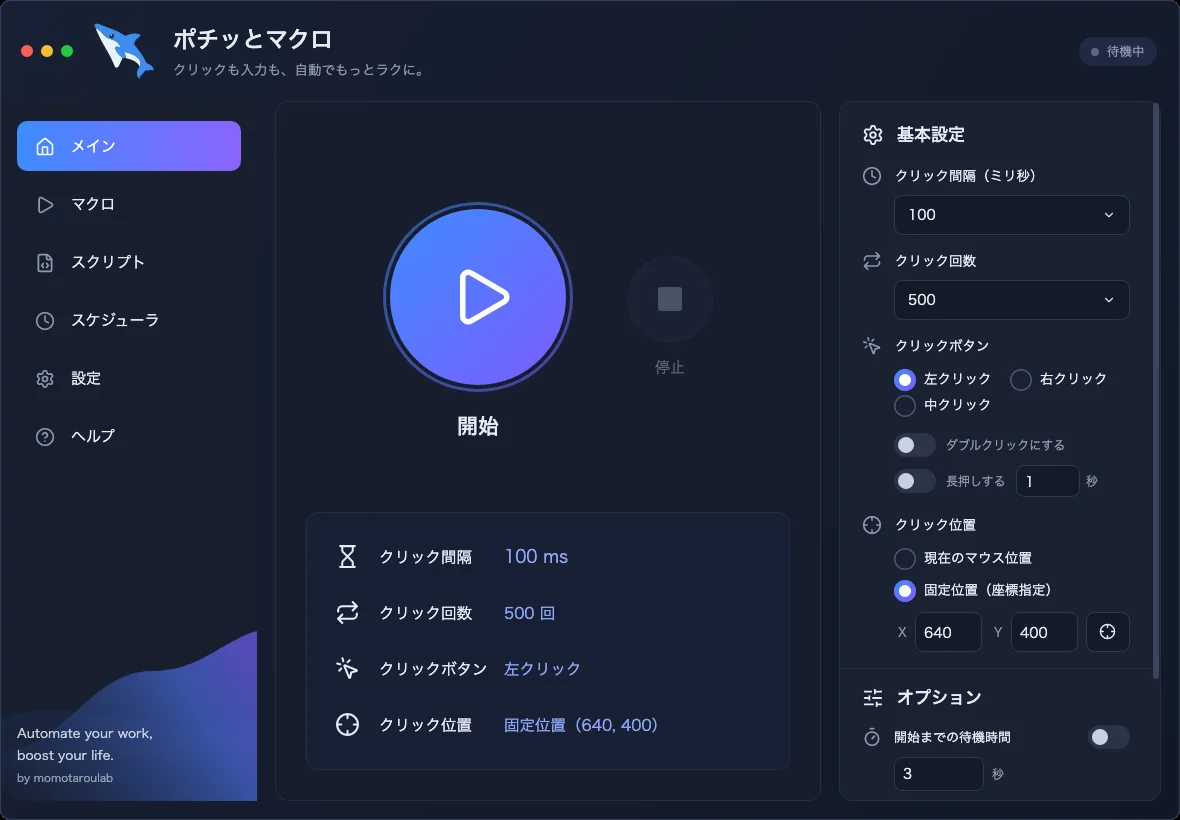
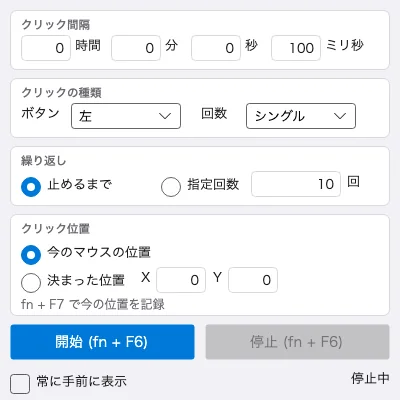
同じ場所を、決まった間隔でクリックし続けます。いちばんよく使う機能です。
- 間隔はミリ秒(1000 分の 1 秒)で指定。100 なら 0.1 秒ごと
- 回数を決めるか、止めるまでずっと続けるかを選べます
- 左・右・中央クリック、ダブルクリック、長押しに対応
- クリックする場所は「現在のマウス位置」か「固定位置(座標指定)」
- 間隔を少しだけバラつかせる(±20%)こともできます
ポチッとマクロは、パソコンで「同じことを何回もくり返す」作業を覚えて、代わりにやってくれる無料のアプリです。プログラムの知識はいりません。自分がやってみせた操作を、そのまま覚えさせることもできます。
クリックの間隔(0.1 秒ごと、など)と回数を決めて、開始ボタンを押すだけです。
あいさつ文や定型文を覚えさせておけば、ボタンひとつで入力できます。
「ここをクリック → 文字を入れる → 1 秒待つ → 次をクリック」を並べて、まとめて実行できます。
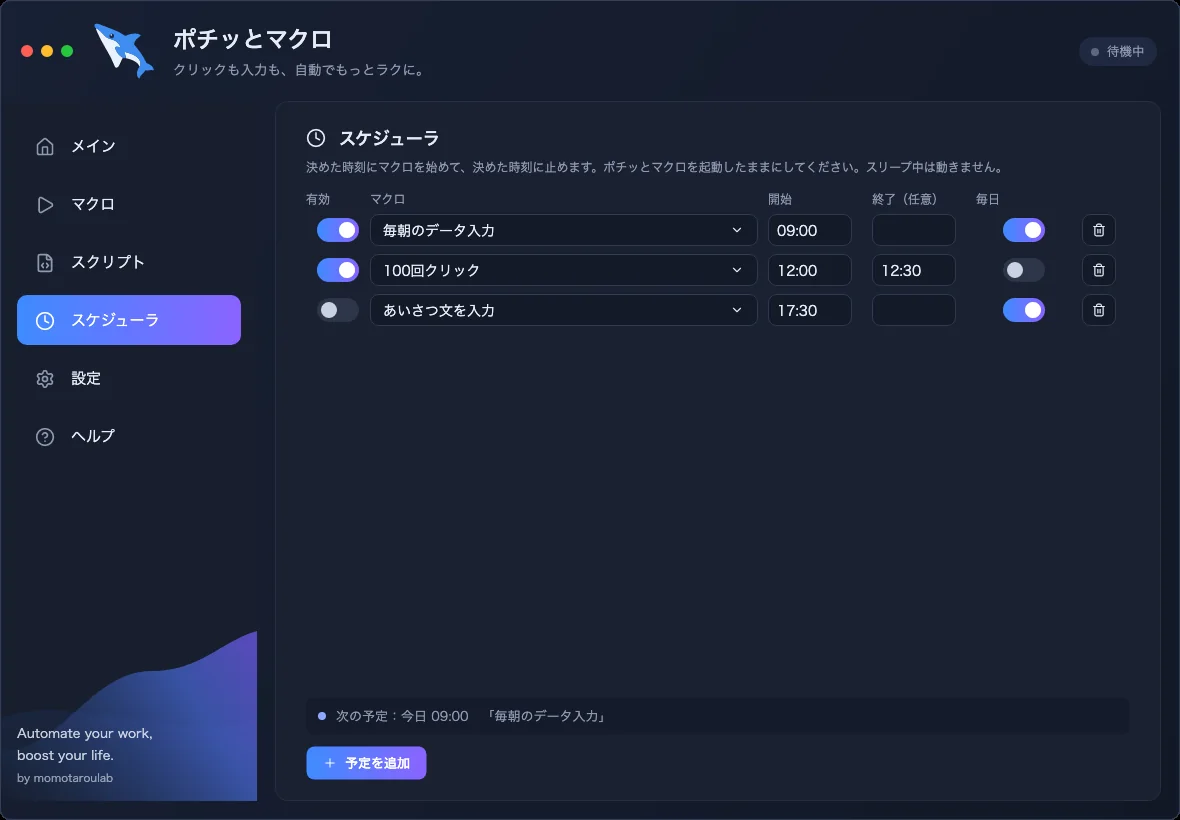
「毎日 9 時にこのマクロを動かして、10 時に止める」といった予定を組めます。
同じ場所を、決まった間隔でクリックし続けます。いちばんよく使う機能です。
いろいろな操作を、好きな順番に並べて実行します。
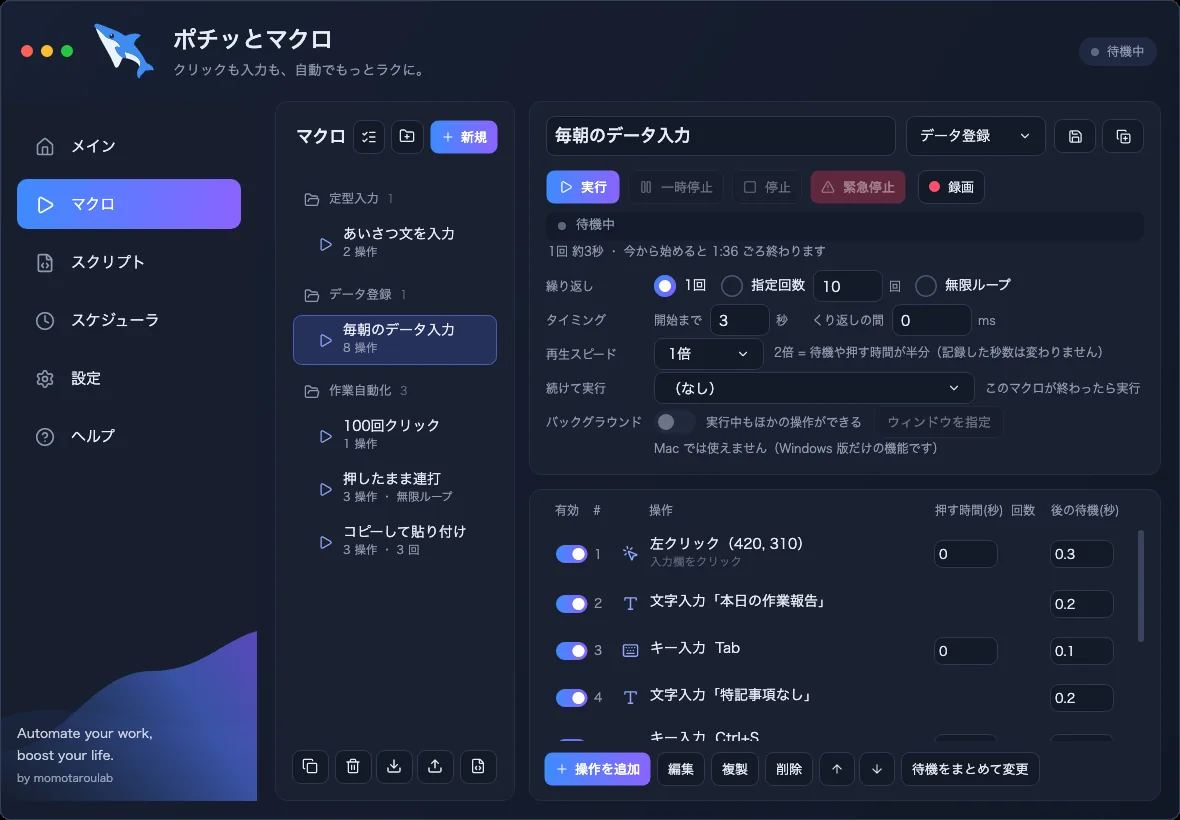
自分のマウスとキーボードの操作を記録して、そのままマクロにします。設定を組み立てなくても、いつもどおり作業するだけです。
マウスを動かした線まで記録するか、操作と操作の間の時間を記録するかも選べます。
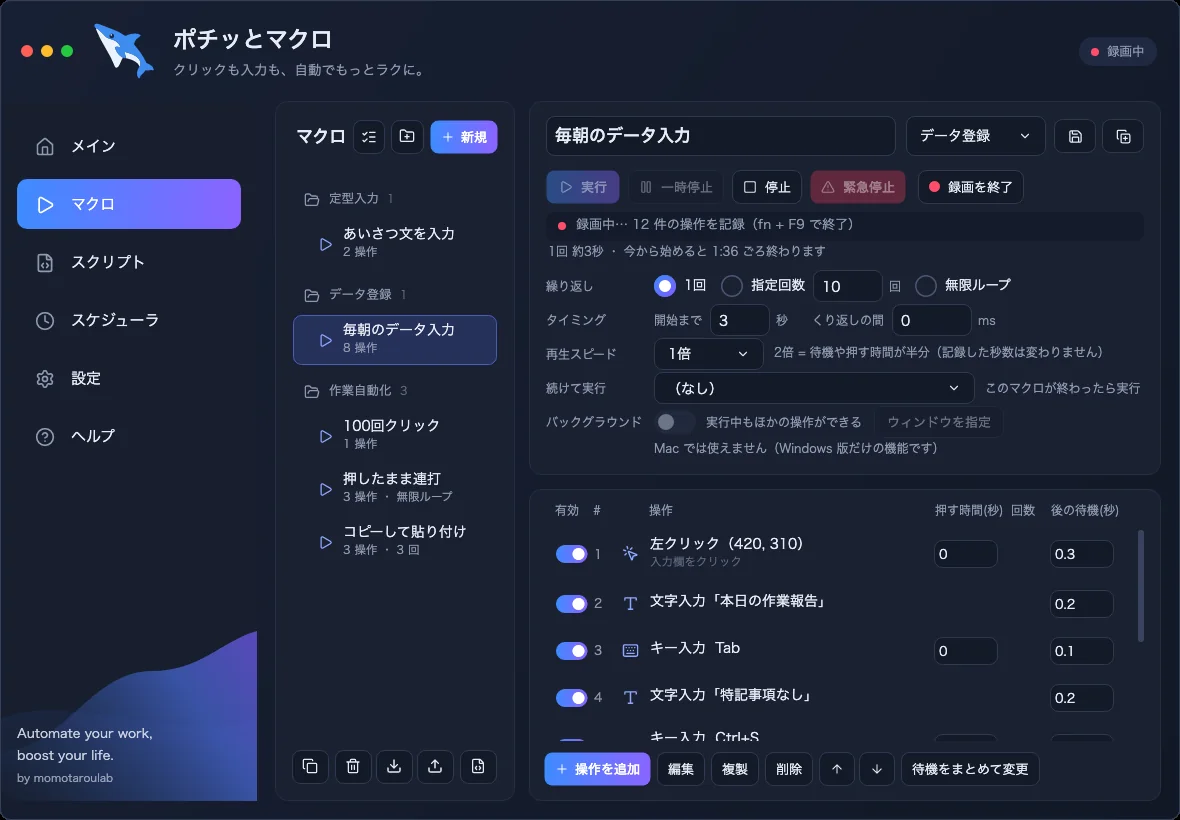
マクロを短い文字で書いたり、文字にして保存したりできます。
name("100回クリック");
click(Left).times(100).wait(2s);
書いたものはマクロに反映でき、逆にマクロを文字に書き出して、メモ帳などで直したり人に渡したりもできます。
決めた時刻にマクロを動かし、決めた時刻に止めます。
ポチッとマクロを起動したままにし、パソコンをスリープにしないでください。予定の時刻にポチッとマクロを閉じていたり、パソコンがスリープしていたり(ノートパソコンのふたを閉じている場合も)すると、その日の予定は実行されません。
見た目を選べます。デフォルト(青)・ホワイト・ブラック・好きな色を 1 色決められるカスタム、それにドット絵ふうのクラフト。

止まらなくなったら Ctrl + Alt + Q(Mac は control + option + Q)。マウスを画面の左上のすみへ動かしても止まります。
キーボードだけで開始(F6)・停止(F7)・一時停止(F8)・録画(F9)。好きなキーに変えられます。
書き出し・読み込みで、同じマクロを両方で使えます。
連打だけしたい人に
同じ場所を連続でクリックするだけの、小さな無料アプリです。間隔(時間・分・秒・ミリ秒)、ボタン(左・右・中央)、シングル/ダブル、回数、位置を決めて、開始を押すだけ。
簡易版には、マクロ・録画・スクリプト・スケジューラと、緊急停止キー・「マウスを左上へ動かすと止まる」仕組みはありません。止めるときは「停止」ボタンか F6(Mac は fn + F6)です。本体と同時に開くと、F6・F7 は先に開いたほうだけが使えます。
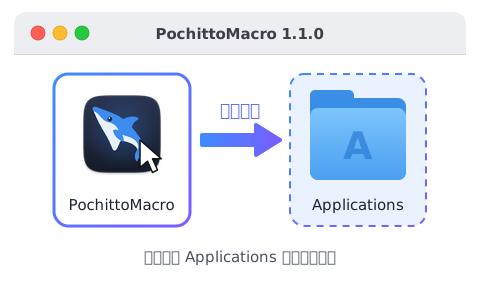
入れて、Mac なら許可を出したら、すぐに使えます。
ダウンロードした .dmg をダブルクリックし、PochittoMacro(イルカの絵)を、となりの「Applications」フォルダへドラッグします。
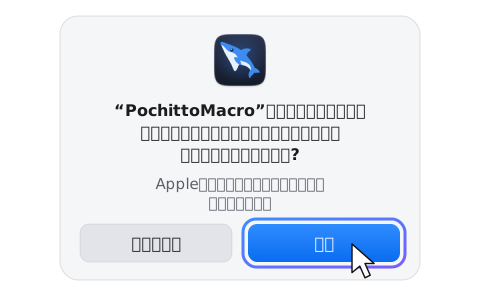
「アプリケーション」フォルダの PochittoMacro を開きます。確認が出たら「開く」を押します。
確認の文は、macOS の版によって少し変わります。
Mac の「許可」を出します。はじめて開くと、アプリの中に案内が出ます。「設定を開く」を押すと、システム設定の「プライバシーとセキュリティ」が開くので、一覧の PochittoMacro(「ポチッとマクロ」と出ることもあります。イルカのアイコンが目印)のスイッチをオンにします。
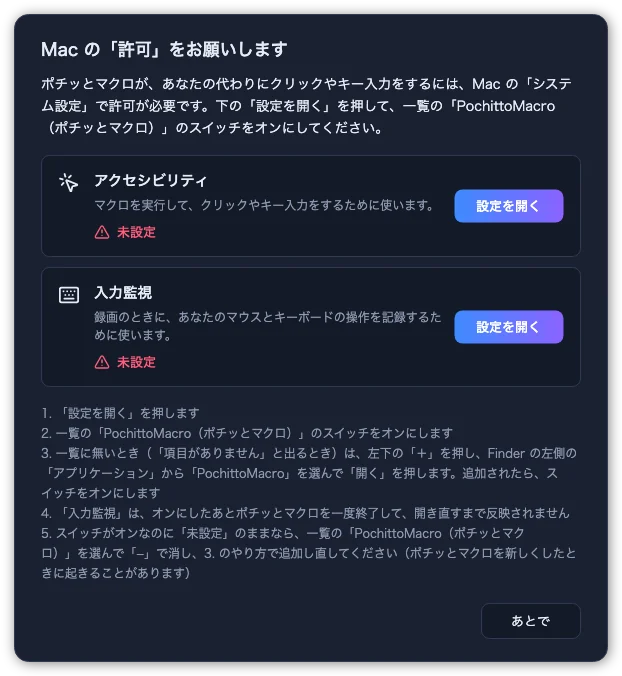
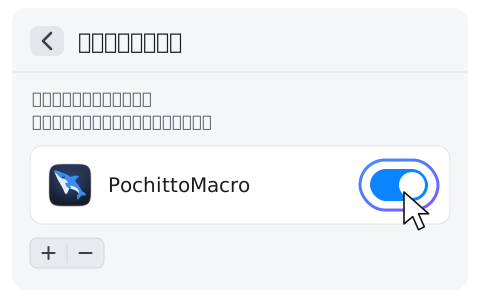
必ず「アプリケーション」フォルダに入れてから開いてください。ダウンロードフォルダから直接開くと、許可がうまく効かないことがあります。
簡易版は、名前が SimplePochittoMacro(「ポチッとマクロ(簡易版)」)です。必要な許可は「アクセシビリティ」だけで、オンにしたら簡易版をいちど終了して開き直してください。
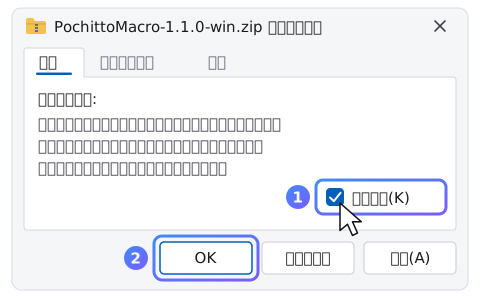
ダウンロードした ZIP を右クリック >「プロパティ」。下のほうに「このファイルは…ブロックされる可能性があります」と出ていたら、「許可する」にチェックして「OK」を押します。
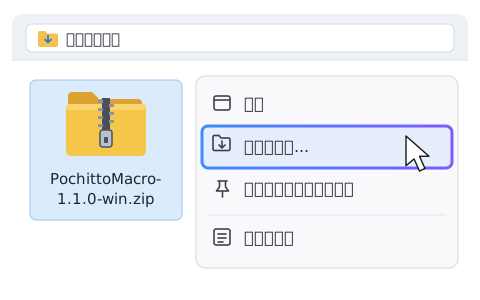
ZIP を右クリック >「すべて展開」。出てきたフォルダを、ドキュメントなど好きな場所に置きます。
中の PochittoMacro.exe をダブルクリック。青い画面で「Windows によって PC が保護されました」と出たら、「詳細情報」→「実行」の順に押します。
青い画面は「ダウンロードした人がまだ少ないソフト」に出る Windows の注意書きで、ウイルスが見つかったという意味ではありません。
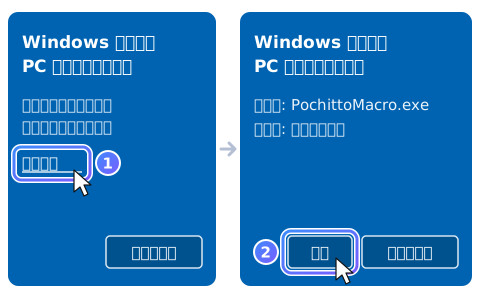
作ったマクロは exe と同じフォルダに保存されるので、フォルダごと消すとマクロも消えます。
簡易版は、ZIP の中の SimplePochittoMacro.exe をダブルクリックします。
停止ボタンか F7(Mac は fn + F7)。止まらないときは、Ctrl + Alt + Q(Mac は control + option + Q)を押すか、マウスを画面の左上のすみへ動かします。
マクロを作る・録画するなど、ほかの使い方は、アプリの左の一覧のいちばん下にある「ヘルプ」にまとめてあります。
Windows と Mac で使えます。作ったマクロは、書き出し・読み込みで両方に持ち運べます。
どちらの Mac かは、画面左上のアップルマーク >「この Mac について」で分かります。「チップ」に Apple と書いてあれば使えます。「プロセッサ」に Intel と書いてある Mac では使えません。
Windows 版は、Windows に最初から入っている部品で動くので、ほかに入れるものはありません。
どれも無料です。バージョン 1.1.0。お使いのパソコンに合うほうを選んでください(入れ方は上の「使い方」)。
ダウンロードする前に、利用規約とプライバシーポリシーをお読みください。ダウンロード・ご利用をもって、利用規約に同意したものとみなします。
オンラインゲームや会社のシステムには、規約で自動操作(マクロ・ツールの使用)を禁止しているものがあります。禁止されているところで使うと、アカウントが止められるなどの不利益を受けることがあります。使う前に、そのサービスの規約を必ず確かめてください。
実行中にほかのウィンドウを触ると、クリックや文字がそちらに入ります。大事な作業中や、お金の取引・削除・送信・購入の確定のような取り返しのつかない操作には使わないでください。使う前に止め方(停止ボタン・F7(Mac は fn + F7)・緊急停止キー)を確かめてください。
Windows 版には、マウスを動かさずに選んだウィンドウにだけ操作を送る機能がありますが、Mac のしくみの都合で Mac 版にはありません。Mac で実行している間は、パソコンから手を離してください。
マウスとキーボードを自動で動かすアプリは、悪意のあるプログラムと動きが似ているため、ウイルス対策ソフトの警告に引っかかることがあります。